设置、快捷键和安全边界
这一章不是让你记住所有按钮,而是让你知道“问题应该去哪里调”。ChatGPT 桌面端功能很多,但新手真正需要先掌握的是设置入口、常用快捷键、Slash 命令和权限边界。
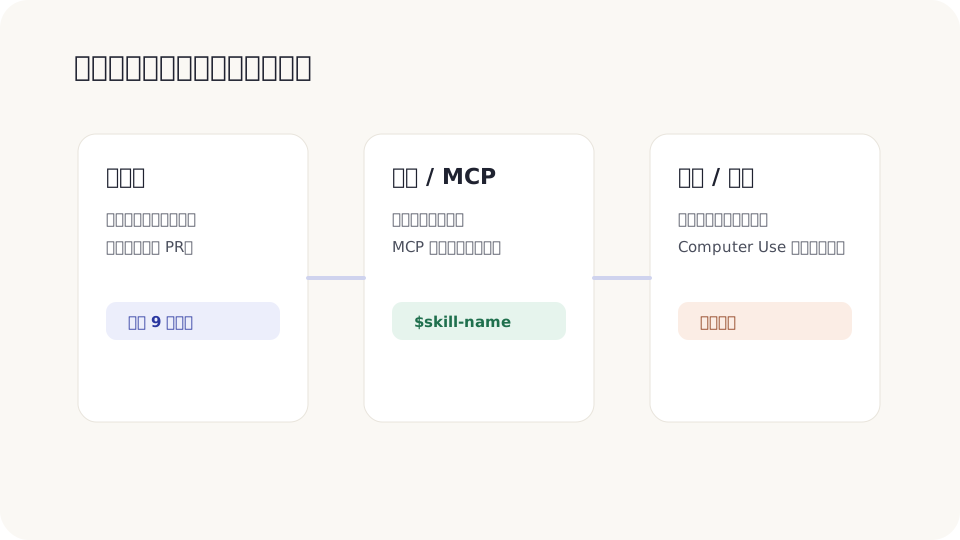
Settings 里每块是干什么的
有些能力会在 Settings 里,有些会在侧边栏、命令菜单或单独的 Plugins / Connections 入口里。新手不用纠结入口归类,先记住“出问题该去哪里找”。
| 设置项 | 通俗解释 | 新手什么时候会用 |
|---|---|---|
| General | 打开文件、终端显示、多行输入等基本行为 | 觉得输入或打开文件不顺手时。 |
| Profile | 个人资料、使用数据、邀请入口 | 想看自己用了多少、改头像名字时。 |
| Keyboard Shortcuts | 快捷键列表和自定义 | 快捷键冲突或想改成自己习惯时。 |
| Notifications | 任务完成提醒 | Codex 跑久任务,你想收到通知时。 |
| Voice | 语音对话、语音快捷键和 macOS 屏幕上下文 | 想边说边协调 Chat、Work、Codex 任务时。 |
| Configuration / Agent configuration | 模型、Ultra、审批、沙盒等代理行为 | 想控制它怎么思考、能做什么、何时问你时。 |
| Appearance | 主题、字体、颜色和可选宠物 | 看久了累,或想换外观时。 |
| Plugins | 安装、查看和管理 Codex 扩展能力 | 想用 Sites、Security、Gmail、Drive、Slack 等能力时。 |
| Git | 分支命名、提交信息、PR 描述偏好 | 团队项目想统一风格时。 |
| Integrations & MCP | 连接外部工具和 MCP 服务 | 需要 GitHub、Figma、内部系统等上下文时。 |
| Connections | Codex Remote、远程设备和主机连接入口 | 想用手机或另一台受信任设备继续工作时。 |
| Browser | 浏览器插件、允许/阻止网站、开发者模式 | 要让 Codex 检查网页或用 Chrome 时。 |
| Computer Use | 桌面应用操作权限 | 要让 Codex 看见并操作某个 App 时。 |
| Personalization | 个性、个人说明、自定义偏好 | 想让 Codex 更简洁、更友好或按你习惯说话时。 |
| Memories | 跨线程记住有用信息 | 希望它记住长期偏好,且功能可用时。 |
| Computer History | 把允许来源里的近期电脑活动整理成时间线和记忆 | 想接着上次工作,或把重复流程做成技能时。 |
| Import | 从 Claude Code、Claude Cowork 或 Cursor 导入支持的设置和近期工作 | 以前在其他 Agent 里已经有项目时。 |
| Archived tasks | 已归档任务 | 想找回旧任务时。 |
几个新版设置先这样理解
Settings 里有些入口看起来不影响写代码,但会明显影响日常体验:
- Profile:可以看自己的使用概览、连续使用记录、邀请入口。它不影响项目结果,但适合了解自己平时怎么用 Codex。
- Appearance:主题、强调色、字体都在这里。Pets 也在这一类,喜欢就开,不喜欢完全可以关掉。
- Personalization:决定 Codex 更友好还是更简洁,也可以写个人偏好。比如“解释术语时先用生活例子”。
- Context-aware suggestions:App 可能根据当前项目给建议。新手可以参考,但不要把建议当命令。
- Memories / Computer History:Memories 适合记长期偏好;Computer History 会把允许来源里的近期电脑活动整理成时间线和记忆,看敏感内容时要暂停。
- Import:可以从 Claude Code、Claude Cowork 或 Cursor 导入支持的设置和近期工作。导入后先检查 Hooks、MCP 和外部连接。
- Plugins:安装后最好新开线程使用。外部 App 授权不确定时,先让 Codex 解释它要读什么、写什么。
- Connections:远程连接会使用主机上的项目、文件、凭据、权限、插件和本地工具,所以主机要保持在线并受信任。
- Voice:可以自定义 Voice chat hotkey。macOS 的 Screen context 允许你说“看看这个”来共享最前面的窗口,敏感页面前要关闭。
- Ultra in model picker slider:打开后才会在模型滑杆里看到 Ultra。它会使用多个子智能体,适合可拆分的大任务,也会消耗更多额度。
简单说:项目规则放 AGENTS.md,个人偏好放 Personalization / Memories,临时要求就写在当前线程里。
Computer History:不是 Chronicle 简单改名
Computer History 替代了早期的 Chronicle 研究预览,但官方明确说明它是重新构建的系统。它目前只在 macOS 桌面端提供,默认关闭,面向 Pro、Business 和 Enterprise 用户;团队账号还需要管理员先允许。
- 它会从你允许的 App 和网站收集交互事件与 macOS 辅助功能提供的文字上下文,并生成可查看的文字摘要。
- 它不会把截图存进历史,不录麦克风或系统声音,也不收集隐私浏览活动。
- 你可以从菜单栏暂停,选择允许的来源,并随时查看或删除历史。
别被“没有截图和录音”这句话放松警惕:窗口中的可访问文字仍可能包含客户资料、聊天、账号信息。第一次使用只开放确实需要的 App,敏感工作前先暂停。
零基础推荐初始设置
如果你不知道怎么配,先按这个方向来:
| 项目 | 推荐 | 为什么 |
|---|---|---|
| 权限 / 沙盒 | 默认或工作区可写,需要越界时再问 | 日常能改项目,但不会随便碰项目外文件。 |
| 网络访问 | 默认保守 | 需要查资料或下载依赖时,先让 Codex 解释。 |
| 通知 | 任务完成提醒打开 | 长任务跑完你能知道。 |
| Voice / Screen context | Voice 按需使用,Screen context 默认保守 | 语音很方便,但共享窗口前要确认没有敏感内容。 |
| Browser allowlist | 先不 Always allow | 每个新网站先确认一次更安全。 |
| Computer Use allowlist | 只允许你明确要用的 App | 桌面操作权限更敏感,范围越小越好。 |
| Personality | Friendly 或 Pragmatic | 新手通常更适合解释清楚一点;想简洁就 Pragmatic。 |
| Memories | 先只放偏好,不放秘密 | 能改善体验,但不该保存敏感信息。 |
| Computer History | 默认关闭,先选少量可信来源 | 它会读取交互事件和可访问文字,会议、客户资料、账号页面前要暂停。 |
| Plugins | 按任务安装,不用全装 | 插件越多不等于越好,授权越清楚越安心。 |
| 模型 | 先用模型选择器默认值 | 日常任务不必追最高档;复杂跨工具工作再选 GPT-6 Astra,并按需提高推理强度。 |
| Ultra | 默认不必每次用 | 只有任务能清楚拆成多个独立部分时才值得开启。 |
最值得先记的快捷键
| 动作 | macOS | 怎么理解 |
|---|---|---|
| 打开命令菜单 | Cmd+K 或 Cmd+Shift+P | 找功能最快入口。 |
| 打开设置 | Cmd+, | 哪里不顺手就来这里。 |
| 打开快捷键列表 | Cmd+Shift+/ | 忘了快捷键就查。 |
| 打开文件夹 | Cmd+O | 添加或切换项目。 |
| 新建线程 | Cmd+N | 开一条新任务线。 |
| 搜索线程 | Cmd+G | 找过去的对话。 |
| 线程内搜索 | Cmd+F | 在当前对话里找字。 |
| 打开 Review 标签 | Ctrl+Shift+G | 进入代码审查。 |
| 打开 Diff 面板 | Cmd+Option+B | 快速看文件改动。 |
| 切换底部面板 | Cmd+J | 打开或收起底部区域。 |
| 切换终端 | Ctrl+` | 直接打开或收起终端。 |
| 清空终端 | Ctrl+L | 输出太乱时清屏。 |
| 切换侧边栏 | Cmd+B | 让界面更宽。 |
| 切换前后线程 | Cmd+Shift+[ / ] | 多线程工作时快速跳转。 |
| Quick Chat | Cmd+Option+N | 临时问一句,不进入当前任务。 |
| 语音输入 | Ctrl+Shift+D | 先说出来,再编辑发送。 |
Windows 快捷键可能不同,以 App 里的 Keyboard Shortcuts 页面为准。
9 月新增入口:悬浮快捷聊天与窗口截图
| 操作 | macOS | Windows |
|---|---|---|
| 显示悬浮控件并聚焦 Quick Chat | Option+Space | Windows+Alt+P |
| 分享最前面的窗口 Appshot | 同时按左右 Command | 同时按左右 Alt |
在 Settings > Pets 选 Mini 可以只显示简洁控件。快捷键冲突时调整 Keyboard shortcuts 里的 Show pet 或 Appshots 快捷键。悬浮快捷聊天不带项目归属,要改现有项目仍从项目里开对话。来源:悬浮控件、Appshots。
Slash 命令怎么用
在输入框里敲 /,会弹出命令列表。新手先认识这些:
| 命令 | 用途 | 一句话场景 |
|---|---|---|
/plan | 先规划 | 任务大、不想它直接开改时。 |
/goal | 设置持续目标 | 希望 Codex 一直推进到完成时。 |
/review | 进入代码审查 | 让 Codex 检查当前改动风险。 |
/status | 看线程状态 | 想知道线程 ID、上下文、限制时。 |
/init | 生成 AGENTS.md | 想给项目留下长期规则时。 |
/mcp | 查看 MCP 状态 | 外部工具连接不对劲时。 |
/plugins | 查看或管理插件 | 想确认某个插件是否安装时。 |
/feedback | 提交反馈 | App 出现问题,想给官方反馈时。 |
技能通常用 $ 触发。比如 $imagegen 表示你希望 Codex 明确走图片生成能力。
命令菜单比记快捷键更重要
不想背快捷键就记一个入口:Cmd+K 或命令菜单。你可以直接搜索:
- Settings:打开设置。
- Keyboard Shortcuts:查快捷键。
- New Thread:新建线程。
- Toggle Terminal:打开/收起终端。
- Force Reload Skills:技能没刷新时重新加载。
- Open Diff:打开改动面板。
- Wake Pet / Tuck Away Pet:如果你开启了 Pets,可以唤醒或收起它。
- Feedback:提交问题反馈。
命令菜单就像 App 的搜索框。忘了入口,先搜名字,别在界面里乱找。
权限和沙盒:新手最重要的安全感
Codex 的权限可以粗略分成两层:
- 审批:它什么时候需要停下来问你。
- 沙盒:它最多能碰到哪些地方。
新手原则很简单:
- 默认让它只在项目范围内工作。
- 看到“approve once”和“approve for this session”时,不确定就选更窄的。
- 涉及联网、安装、系统设置、桌面应用、浏览器账号,先看理由再批准。
- 别为了省一次点击就长期给 full access。
批准一次、批准本会话、永远允许
权限弹窗里不同选项代表不同范围:
| 选项 | 意思 | 新手建议 |
|---|---|---|
| Approve once | 只允许这一次 | 不确定就选它。 |
| Approve for session | 本线程/本会话内持续允许 | 同类命令会重复跑,且你理解风险时再选。 |
| Always allow | 以后类似目标不再问 | 只给非常熟悉、低风险的网站或 App。 |
| Decline / Block | 拒绝或阻止 | 看不懂、和任务无关、涉及敏感账号时选。 |
你随时可以回 Settings 里管理 Browser 或 Computer Use 的 allowlist/blocklist。给错权限不是世界末日,但要知道哪里收回。
Windows 用户特别注意
Windows 版 Codex App 可以用原生 PowerShell 和 Windows 沙盒,也可以配置 WSL。零基础用户先用默认的 Windows 原生方式,项目也尽量放在 Windows 文件系统里。
如果 Git 功能不可用,通常是没装 Git。需要 GitHub 相关功能时,还可能需要 GitHub CLI 并登录。
出问题时去哪里调
| 现象 | 先去哪里看 | 顺手问 Codex 什么 |
|---|---|---|
| Codex 一直要权限 | Agent configuration / Permissions | “请解释这些权限请求分别为什么需要。” |
| 浏览器网站打不开或被拒绝 | Browser 设置的 allowlist/blocklist | “当前网站是否被阻止?需要我批准哪个域名?” |
| Chrome 扩展连不上 | Plugins、Chrome 扩展页、Browser 设置 | “请列出 Chrome 连接排查步骤。” |
| Computer Use 看不到 App | Computer Use 设置、系统隐私权限 | “请告诉我 macOS/Windows 需要检查哪些权限。” |
| MCP 工具不可用 | Integrations & MCP | “请打开 MCP 状态并解释哪个 server 没连上。” |
| 技能不生效 | Skills 页面、命令菜单 Reload Skills | “请确认这个技能是否可用,下一步怎么触发。” |
你现在可以先不用管的高级功能
Deep links
用 codex:// 打开线程、设置或插件。普通读者不用先记。
Codex Remote
用手机启动、指导、批准和审查电脑上的任务。远程会沿用主机项目、权限、插件和本地工具。
Developer mode
给浏览器调试更深权限。性能分析时有用,但要谨慎批准。
Pets
可选的状态小组件。喜欢就开,不影响核心工作流。
Web search
需要最新资料时可用,但写教程时要让 Codex 附官方来源。
Appshots hotkey
macOS 可设置窗口截图热键,把当前窗口作为上下文发给线程。
Fast mode
让支持模型更快回应,但消耗更多额度。轻量急活可以用,长任务先想清楚成本。
Computer History
把近期电脑活动整理成可查看、暂停和删除的时间线。需要 Memories,且受平台、套餐和地区限制。
Deep links:知道有它就行
Codex App 支持 codex:// 这类链接,可以直接打开设置、线程、技能、自动化或插件安装页。普通读者不用手写这些链接,但你可能会在文档或别人发来的说明里看到它。
如果一个链接要打开插件、设置或自动化,先看清它要带你去哪里。不要因为链接看起来像 App 内部链接就完全不审查。
- 打开 Settings。
- 找到 Keyboard Shortcuts,搜索 Terminal。
- 找到 Browser 设置,看 allowlist/blocklist 在哪里。
- 找到 Computer Use 设置,确认你知道在哪里撤销 Always allow。
- 回到线程,让 Codex 用三句话总结当前权限状态。