先看懂桌面端里的 Codex
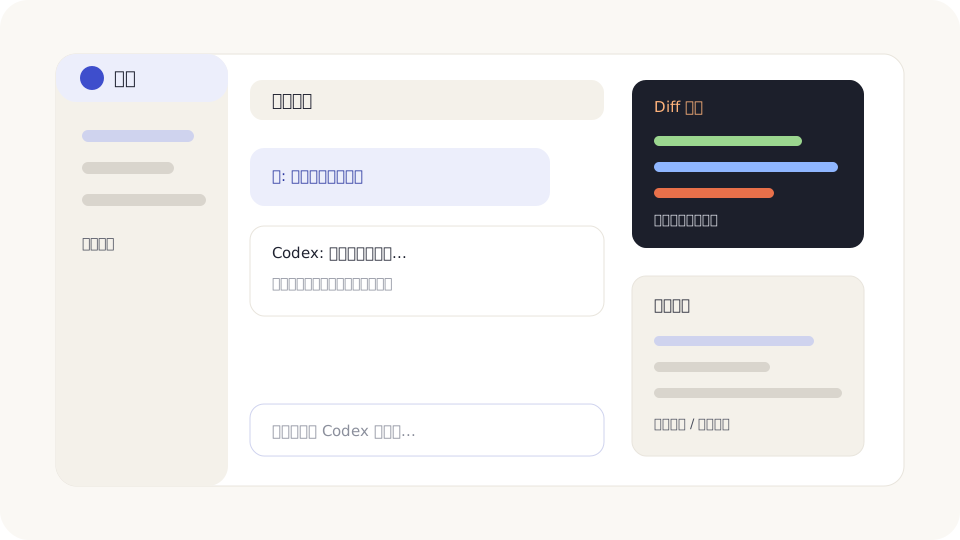
如果你没有编程基础,我更建议你先从桌面端 App 开始。官方现在把它叫 ChatGPT desktop app,里面可以选择 Chat、Work 或 Codex。它不像终端那样黑乎乎一片,你能看到项目、对话、改动、预览和结果。
它到底是什么
把桌面端里的 Codex 想成一个“项目管家”。你把一个文件夹交给它,然后用人话说:
- “帮我看看这个网站哪里不对。”
- “把首页文案改得更像给小白看的。”
- “打开预览页,看看手机端按钮有没有挤在一起。”
- “每天上午帮我检查一次有没有新的报错。”
它不是只会聊天。它可以读文件、改文件、跑命令、看网页预览、留下改动记录,还可以在你允许的范围内操作浏览器或桌面 App。
新版桌面端还把很多“看得见的工作”放进来了:ChatGPT Work、网页标注、Appshots、文件预览、自动化、技能、插件、网页搜索、Git 审查、Worktree 隔离、多智能体、Remote 和 Computer History。你不用一口气全会,先知道它们分别解决什么问题。
打开后先看哪几块
第一次打开 App,别急着找所有按钮。先按这四块看:
| 区域 | 你要盯什么 | 小白怎么理解 |
|---|---|---|
| 项目列表 | 当前 Codex 正在哪个文件夹里工作 | 确认“它在哪个房间干活”。 |
| 线程对话 | 你说了什么、Codex 回了什么、任务是否还在跑 | 这是你和它的工作记录。 |
| Review / Diff | 新增了什么、删除了什么、哪些文件变了 | 这是验收区,别跳过。 |
| 终端 / 浏览器 / 预览 | 命令输出、网页效果、报错信息 | 这是证据区,少猜多看。 |
你可以把 App 当作一个“可视化驾驶舱”:左边定范围,中间下指令,右边看改动,底部看运行结果。只要这四块关系清楚,界面再复杂也不会慌。
App 和 CLI 怎么选
| 你现在的状态 | 建议先用 | 原因 |
|---|---|---|
| 完全没写过代码 | Codex 桌面端 App | 能看见界面、改动和预览,心理负担小。 |
| 愿意学一点终端 | CLI 教程 | 更轻、更直接,适合理解底层流程。 |
| 已经有一个项目文件夹 | App 或 CLI 都行 | App 更适合图形化审查,CLI 更适合熟练用户。 |
| 想让 Codex 同时跑几个任务 | App | 线程、Worktree、自动化这些能力更直观。 |
你会在 App 里遇到哪些功能
项目和线程
项目可以连接一个或多个相关文件夹,线程就是一次对话。一个项目里可以有很多线程。
Local / Worktree / Cloud
Local 直接改当前项目;Worktree 隔离试验;Cloud 在远程环境跑。
Review 面板
看 Codex 改了哪些文件,给某一行留评论,再决定暂存、撤回或提交。
内置终端
不用离开 App,就能启动预览、跑测试、看错误输出。
内置浏览器
打开本地网页,直接在页面上圈出问题,让 Codex 按评论修改。
Computer Use
在你允许后,让 Codex 看见并操作桌面应用,适合 GUI 测试和复现问题。
自动化
让 Codex 定时检查、提醒、跑报告,有结果就放进你的待处理区。
技能、插件和 MCP
技能是固定套路,插件是打包安装,MCP 是连接外部工具的方式。
Sites
把网站、Web App 或小游戏保存版本并部署成线上站点,适合快速发布作品。
Record & Replay
你在 Mac 上演示一次重复流程,Codex 把它整理成以后可复用的技能。
网页搜索
需要查最新官方资料时,可以让 Codex 搜索网页并附来源,别只靠记忆。
图片和文件
可以生成图片资产,也能预览或创建 PDF、表格、文档、演示文稿等文件。
ChatGPT Work
把资料、插件和工具串起来,交付文档、表格、演示稿、研究或定时更新。
GPT-6 Astra 与多智能体
先从默认模型开始,复杂持续工作可试 6.1 Sol,最难的任务用 Astra,规则清楚的重复活用 Luna;可拆分的工作再考虑子智能体。
ChatGPT Voice
用自然语音启动、查询和调整 Chat、Work、Codex 任务,也能在 macOS 上让它看看当前窗口。
多文件夹项目
一个本地项目可以同时看到网站、文档和后端等相关文件夹,主文件夹负责 Git 和配置发现。
Remote 与 Computer History
手机可以遥控电脑上的任务;macOS 还可选择把近期工作整理成可查看和删除的时间线。
最新功能先用人话记
截至 2026 年 9 月 10 日,桌面端 App 里最容易被新手忽略的能力,可以先这样理解:
| 功能 | 一句话理解 | 你该怎么开口 |
|---|---|---|
| Chat / Work / Codex | 快速问答、交付成品、处理项目三种入口 | “我想拿到一份可用成品,这次该选 Work 还是 Codex?” |
| GPT-6 Astra | 目前能力最强,适合代码、App、研究和电脑操作串在一起的复杂工作 | “这是跨网页、项目和文档的复杂任务,适合用 Astra 吗?” |
| GPT-6.1 Sol / GPT-6 Luna | 按复杂程度与重复程度选模型,先确认账号是否可用 | “先用当前默认模型做一个小样,我确认后再继续。” |
| Ultra / 子智能体 | 把可拆分的大任务交给多个帮手并行处理 | “请分成内容、链接、移动端三个子任务,全部完成后再汇总。” |
| Worktree | 给 Codex 一份隔离副本,让它大胆试 | “请用 Worktree 试一个新版,先别影响当前文件。” |
| 线程自动化 | 让同一条对话过一会儿自己醒来继续检查 | “每 10 分钟看看部署是否完成,有结果再提醒我。” |
| 内置浏览器评论 | 在网页上直接圈问题,比口头描述更准 | “请处理我刚在浏览器里留的评论。” |
| Computer Use | 让 Codex 在你允许后操作桌面软件 | “只复现这个按钮流程,不要点账号和付款相关内容。” |
| Appshots | 把当前窗口发给 Codex 当上下文 | “我刚发了 appshot,先描述你看到了什么。” |
| Skills | 把固定流程变成可重复调用的做法 | “请用适合的技能处理,先说明会按哪些步骤来。” |
| Plugins | 把技能、外部 App 和工具打包成扩展 | “这个任务有没有合适插件?请先说明能访问什么数据。” |
| Sites | 让 Codex 保存和部署网站版本 | “请先保存一个预览版本,我确认后再部署。” |
| Fast mode | 让支持模型更快回应,但消耗更多额度 | “这次赶时间,请用 Fast mode 处理。” |
| Computer History | 把允许来源里的近期电脑活动整理成可查看、暂停和删除的时间线 | “先说明会记录哪些 App 和网站,我确认后再开启。” |
| Codex Remote | 从手机启动、指导、批准和审查电脑上运行的任务 | “手机只负责查看和批准,高风险操作等我回电脑再做。” |
| Import | 从 Claude Code、Claude Cowork 或 Cursor 带入支持的设置和近期工作 | “导入后先只读检查配置和 Hooks,不要直接启用。” |
| 多浏览器扩展 | 把 Chrome、Edge、Brave、Opera 或 Vivaldi 里已登录的网页交给桌面端 | “只读取我提及的当前标签页,不要打开其他私人页面。” |
| Site tools | 让支持 WebMCP 的网站把结构化操作直接提供给 Codex | “先列出这个页面可用的 Site tools,不要调用写入工具。” |
| 事件触发任务 | Gmail、Slack 或 GitHub 出现指定事件时再运行 | “PR 收到 Review 时只总结反馈,不要自动改代码或回复。” |
| 线程分享 | 把本地 Codex 线程做成静态只读快照链接 | “分享前先检查消息、图片、文件路径和 Diff 里有没有敏感内容。” |
| Memories | 记住长期偏好,但不放秘密 | “请记住我喜欢口语化说明,不要记账号或密钥。” |
| ChatGPT Voice | 用语音启动、查询或调整其他任务 | “开一个 Codex 任务跑测试,有阻塞就回来告诉我。” |
| 多文件夹项目 | 一个项目同时读取几组相关文件,主文件夹负责 Git 和自动配置 | “主文件夹可修改,辅助资料只读;Git 只针对主仓库。” |
如果你一时分不清,就把场景说清楚,让 Codex 帮你选:“这个任务更适合 Local、Worktree、Browser 还是 Computer Use?请先解释原因,再行动。”
第一周先别碰太多
Codex App 功能很多,但新手第一周只要练熟三件事:
- 让它先解释项目。任何项目先问“这里有什么文件,各自做什么”。
- 让它小步修改。一次只改一个区块、一个页面、一个问题。
- 每次看 Diff。看不懂就让它用人话解释,不要直接全盘接受。
自动化、MCP、Chrome、Computer Use、图片生成这些很强,但可以后面再用。你先把“打开项目 → 发指令 → 看改动 → 验收”这条主线跑顺。
这套 App 教程怎么读
如果你是零基础,按 A0 到 A11 顺序读。每章只记一个核心动作:
- A1: 把 App 装好,打开一个项目,发出第一句话。
- A2: 分清项目、线程和三种模式。
- A3: 学会看改动,别盲目接受。
- A4: 用浏览器、Appshots 和桌面操作处理“我看见了,但说不清”的问题。
- A5: 把重复工作交给自动化、技能、网页搜索和外部工具。
- A6: 调设置、记快捷键、管理记忆和守住安全边界。
- A7: 认识插件、常见连接器、安装方式和授权边界。
- A8: 分清 Chat、Work、Codex,学会选择 Astra / GPT-5.6 和使用多智能体。
- A9: 用语音协调任务,管理多文件夹项目,并从手机继续查看进度。
- A10: 看懂 Computer History、导入、Linux 桌面端、Remote 和 CLI 最新会话功能。
- A11: 看懂 6.1 Sol、跨设备 Work、dots、云端环境、插件扩展、CLI 0.159.2 和模型迁移。
- A12: 跟进 10 月的手机小组件、CLI 0.161.0、MCP 登录、语音设置和断线排错。
- 打开 Codex App 和一个项目。
- 指出项目列表、线程对话、Review 面板、终端/浏览器分别在哪里。
- 问 Codex:“请告诉我你当前能看到哪个项目路径。”
- 确认它回答的路径就是你想让它工作的文件夹。