安装、登录和第一句话
这一章只做一件事:让你从“还没打开过 ChatGPT 桌面端”走到“已经选好 Codex 和一个项目,并且让它帮你读了一遍”。不需要写代码,也不需要知道终端是什么。
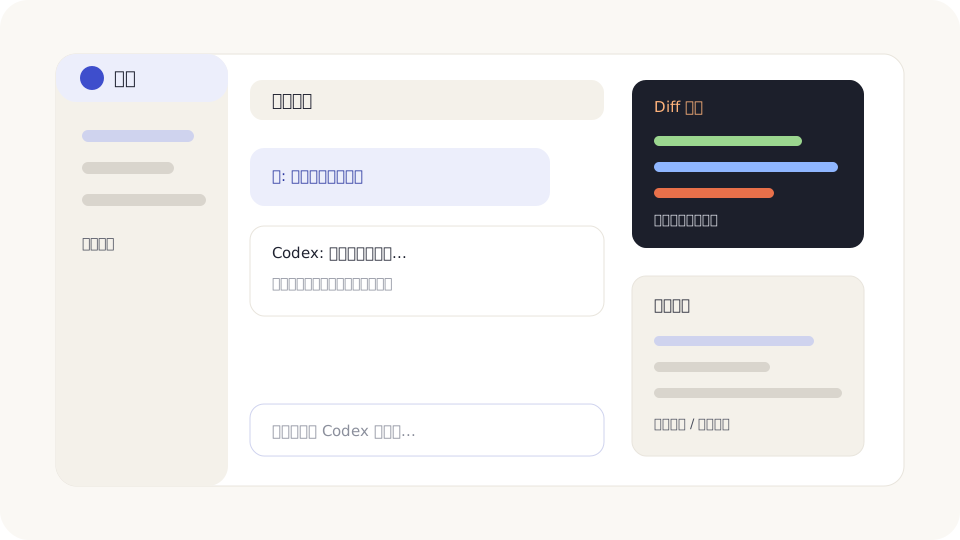
第一步 · 下载和安装
去 OpenAI 官方入口下载 ChatGPT desktop app。macOS 和 Windows 都支持;Linux 版已提供预览。旧教程或旧版本里可能仍写着 Codex App,现在 Codex 是桌面端里的一个工作入口。桌面 App 已面向所有 ChatGPT 套餐提供,但 Voice、模型、插件等具体能力仍可能受套餐和灰度开放影响。
Linux 用户先确认系统和安装包
截至 2026 年 8 月,Linux 桌面端仍是预览版。官方支持 Ubuntu 24.04/26.04 LTS、Debian 13、Fedora 43/44,并分别提供 x64 和 ARM64 安装包。
- Ubuntu / Debian 用
.deb安装包。 - Fedora 用
.rpm安装包。 - 终端运行
uname -m可以看架构:x86_64是 x64,aarch64或arm64是 ARM64。
安装步骤和官方下载入口见 ChatGPT desktop app for Linux。预览版的功能和稳定性可能与 macOS、Windows 不完全一致。
第二步 · 登录
打开 App 后,按提示登录。一般有两条路:
- ChatGPT 账号登录:适合大多数用户,功能最完整。
- API Key 登录:适合已经在 OpenAI API 里计费的人。某些 App 功能可能不可用,以你实际看到的界面为准。
如果你只是想跟着这套教程走,优先用 ChatGPT 账号登录。
第三步 · 先选择 Codex
登录后,在输入框附近的 ChatGPT 下拉菜单里选择 Codex。三个入口用途不同:
- Chat:快速问答,不会默认进入项目开发流程。
- Work:做文档、表格、演示稿、研究和较长的日常工作。
- Codex:打开本地文件夹,读写代码,跑命令,看 Diff。
这套教程 A0 到 A7 主要都在 Codex 入口里操作。三种入口的完整区别放在 A8 · Work 与多智能体,Voice 和多文件夹项目放在 A9,2026 年 8 月新增能力汇总在 A10,GPT-6 Astra 和 CLI 0.154 最新变化放在 A11。
以前用过 Claude 或 Cursor? 可以导入
如果这不是你第一次用 AI 编程工具,桌面端可以从 Claude Code、Claude Cowork 或 Cursor 导入支持的设置、说明、技能、插件、项目和近期工作。导入不会删除原工具里的内容,也不会覆盖你现有的 ChatGPT/Codex 设置。
- 打开 Settings > Import;如果没有这个分类,就去 General 找 Import other agent setup。
- 选择来源和要导入的项目、设置或近期聊天。
- 导入后检查提示卡,完成插件或外部连接的重新授权。
- 需要持续同步时,再打开 automatic updates。
你是第一次使用这类工具的话,直接跳过这一节。导入的 Hooks、MCP、插件和权限设置可能会执行命令或连接外部服务,先看懂再启用。
登录后先检查三件事
登录成功不代表马上就能开工。你先看三件小事:
- 账号对不对。如果你有多个 ChatGPT/OpenAI 账号,确认不是登到了旧账号。
- 项目入口是否可见。你应该能看到打开文件夹、新建线程或项目列表之类的入口。
- Settings 能不能打开。能打开设置,后面权限、浏览器、Computer Use 出问题才有地方调。
如果登录卡住,先不要反复重装。优先检查网络、账号权限、浏览器是否能完成登录流程。企业或团队账号还要确认管理员是否开放 Codex Local。
第四步 · 选择一个项目文件夹
Codex App 不是对着整个电脑乱看。你要给它一个“工作范围”,也就是一个项目文件夹。
零基础读者可以这样做:
- 在桌面新建一个文件夹,叫
my-first-codex-project。 - 打开 Codex App,选择 Open folder 或 Add project。
- 选中刚才那个文件夹。
- 新建线程时,先选 Local。
Local 的意思是:Codex 就在这个文件夹里干活。你第一次用,这个最直观。
第五步 · 权限先保守一点
看到权限选项时,新手优先选“默认权限”或“工作区可写”这类保守选项。你可以把它理解成:
- 它能在这个项目文件夹里读写文件。
- 如果要碰项目外的东西,它应该先问你。
- 如果要联网、安装东西、操作桌面应用,也应该有清楚理由。
不要一上来就给全权限。不是因为 Codex 不可信,而是你还不熟,先让它在小范围里工作更安心。
看到审批弹窗怎么判断
Codex 想做某些动作时,App 可能会弹出审批。新手按这张表判断:
| 它想做什么 | 通常怎么选 | 理由 |
|---|---|---|
| 读取当前项目文件 | 可以允许 | 这是理解项目的基本动作。 |
| 修改当前项目文件 | 先看它要改哪些文件 | 确认范围和你的任务一致。 |
| 联网或下载依赖 | 先让它解释为什么需要 | 联网会带来更多不确定性。 |
| 访问项目外文件 | 谨慎,优先拒绝或只允许一次 | 新手先把工作限制在项目文件夹内。 |
| 操作浏览器或桌面 App | 人在旁边看着再允许 | 它可能会看到或点击你的真实账号界面。 |
看到“允许一次”和“本次会话一直允许”时,不确定就选“一次”。等你熟了,再给更宽的权限。
第六步 · 发出第一句话
第一次发消息,不要说“帮我做一个网站”。先让它读项目、解释项目,这样你会知道它能看见什么。
你应该看到什么
Codex 通常会先读文件,然后给你一段解释。如果它想运行命令或改文件,你可能会看到审批提示。新手可以按这条规则判断:
- 只是读项目、列文件:通常可以允许。
- 要新建文件或修改文件:先看它打算改什么。
- 要安装软件、联网、改系统设置:先停一下,看理由是否和任务有关。
第一次卡住时怎么说
第一次使用最容易卡在“我不知道它现在在干嘛”。这时不要连发十句催它,直接让它汇报状态:
- 新建一个空文件夹并用 Codex App 打开。
- 发送上面的“第一次开口”提示词。
- 确认它没有擅自改文件。
- 把它给你的下一步建议记下来。