2026 年 8 月功能更新
8 月下旬又补了一批很实用的能力:常用浏览器都能连接桌面端,网站可以把结构化工具直接交给 Codex,任务能被 Gmail、Slack、GitHub 事件叫醒,Mac 还能用 Apple Messages 插件。CLI 也从“管理一条会话”走向“管理一组正在工作的 Agent”。下面只讲普通用户真正用得上的部分。
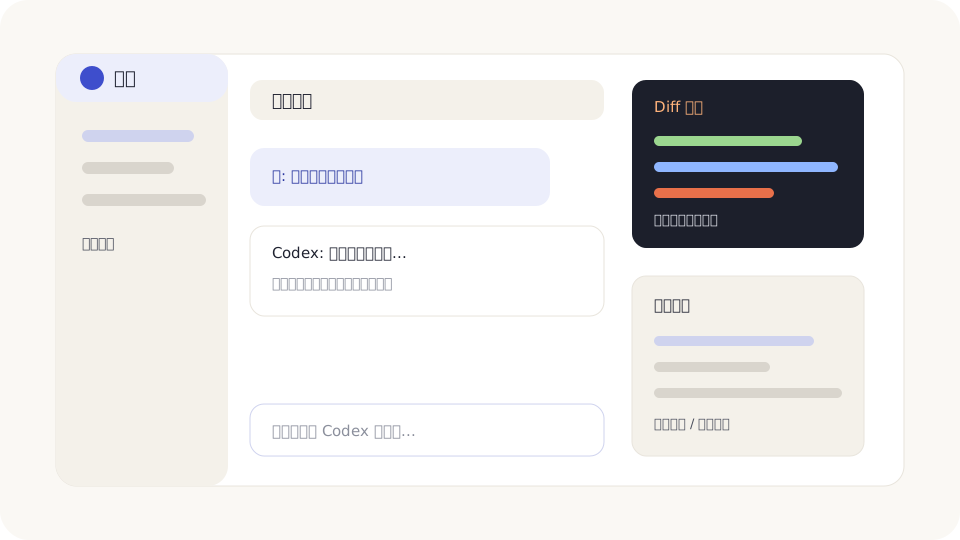
先看一张更新地图
| 新变化 | 用人话说 | 最适合谁 |
|---|---|---|
| 多浏览器扩展 | 除了 Chrome,Edge、Brave、Opera、Vivaldi 也能把已登录网页交给桌面端处理。 | 必须使用自己浏览器登录状态的人。 |
| Site tools(WebMCP) | 网站可以把查找、读取、评论等结构化工具直接提供给 Codex。 | 需要在同一张实时网页上精确协作的人。 |
| 事件触发任务 | 收到指定邮件、Slack 消息或 PR 活动时才运行任务。 | 不想一直定时轮询外部消息的人。 |
| Apple Messages | 在 Mac 上查找、总结、准备或发送“信息”App 里的消息。 | 需要整理 iMessage / SMS / RCS 对话的人。 |
| 线程只读分享 | 把本地 Codex 线程做成静态只读快照链接,不会开放你的电脑或项目。 | 需要给别人看任务过程和改动的人。 |
| Computer History | 把近期电脑活动整理成可查看、可删除的时间线和记忆,方便接着上次的工作。 | 经常在多个 App 和网页之间来回切换的人。 |
| 从其他 Agent 导入 | 把 Claude Code、Claude Cowork 或 Cursor 里的设置、项目和近期工作带进来。 | 以前已经在其他 AI 编程工具里干过活的人。 |
| Linux 桌面端预览 | Ubuntu、Debian、Fedora 用户也可以安装 ChatGPT desktop app。 | 使用受支持 Linux 桌面系统的人。 |
| Codex Remote | 手机负责发任务、看进度、批准操作和审查 Diff,真正的工作仍在电脑上跑。 | 离开电脑后还想盯住任务的人。 |
| 插件统一目录 | ChatGPT 和 Codex 使用同一套公开插件目录,CLI 也能浏览市场来源。 | 需要 Gmail、Drive、Slack、Security 等外部能力的人。 |
| CLI Agent 管理 | 除了导出和分叉,还可以用 dashboard 查找任务、向现有会话排队发消息、切换工作目录。 | 经常并行跑多条长任务的 CLI 用户。 |
8 月 25 日这批更新,先记住四件事
1. 浏览器扩展不再只有 Chrome
桌面端现在可以连接 Chrome、Edge、Brave、Opera、Vivaldi。五种浏览器都支持提及标签页和浏览器控制;Chrome、Edge、Brave、Vivaldi 支持侧边对话,Opera 暂时只能从桌面端发起任务。入口在 Settings > Computer Use,设置前先把桌面端升级到最新版。
2. Site tools 比模拟点击更直接
支持 WebMCP 的网站会在内置浏览器里显示 Site tools。它们可能提供“查找章节”“读取图表数据”“留下评论”这类结构化操作。你可以在地址栏查看 Available site tools,操作后再到 Recently used 或 Sources 复核调用记录。9 月底模型与 Enterprise 范围有调整,请以 A4 的当前适用范围 为准。
3. 自动化可以等事件发生再运行
符合条件的账号可以在 ChatGPT 网页版或移动端创建 Gmail、Slack、GitHub 事件触发任务。例如:特定客户邮件到达后整理重点,产品频道出现新消息后生成待办,PR 收到 Review 后汇总修改意见。事件触发任务不能同时再设置时间计划,而且目前不在桌面端、CLI 或 IDE 扩展里创建。
4. Cloud browser 登录和本地浏览器不是一回事
符合条件的 ChatGPT Work 用户可以在网页或移动端通过 cloud browser 登录支持的网站。账号密码要填写在专门的登录流程里,不要发进聊天。云端浏览器会话与本地浏览器资料分开;这项能力目前不适用于 Enterprise 和 Edu。只是想使用电脑里已经登录的网页时,应该选上面的浏览器扩展。
Apple Messages 和线程分享:开始更方便地交接
Apple Messages 插件目前面向 Apple Silicon Mac 的桌面端,可以在 Codex 或 Work 里读取、搜索、准备和发送 iMessage、SMS、RCS 消息。默认发送前会让你检查消息和收件人;新手保持 Allow once,不要随手把某个聊天设成永久允许。
本地 Codex 线程只读快照则适合把一条任务交给别人查看。在 macOS 桌面端打开线程后点 Share,或在支持的位置输入 /share,选择访问范围并复制链接。它不会把项目或电脑权限交出去,但快照可能包含消息、推理摘要、图片、文件路径和 Diff。官方会遮盖已知密钥格式,你仍要打开链接自己复核一遍。
快照是分享那一刻的静态副本,原线程后续更新不会自动同步。个人账号的链接可能被任何拿到链接的人打开;工作区账号会限制在原工作区成员范围内。已经分享的链接可以到 ChatGPT Data Controls 的 Shared links 里查看或撤销。
Computer History:帮你找回刚才做到哪
Computer History 是 macOS 桌面端里的可选功能。打开后,它会把你允许的 App 和网站活动整理成文字时间线与记忆。你可以问:“我午饭前在改哪份文档?”或者“把今天反复做的步骤整理成一个技能”。
它替代了早期的 Chronicle 研究预览,但不是简单改名,而是一套重新构建的系统。它默认关闭,目前面向 Pro、Business 和 Enterprise 用户;团队账号还需要管理员先开放。
| 它会做什么 | 它不会做什么 | 你能控制什么 |
|---|---|---|
| 记录允许来源里的点击、输入、快捷键、App 切换和系统可访问文字,并生成文字摘要。 | 不会把屏幕截图放进历史,不录麦克风和系统声音,也不包含隐私浏览活动。 | 选择允许的 App 和网站、随时暂停、查看时间线、删除单条或全部历史。 |
换过工具,也不用从头再来
新版桌面端可以从 Claude Code、Claude Cowork 和 Cursor 导入支持的设置与近期工作。它不会删除原工具里的内容,也不会覆盖你现有的 ChatGPT/Codex 设置。
- 打开 Settings > Import;如果暂时没有单独的 Import 页面,就去 General 找 Import other agent setup。
- 选择要导入的工具,再勾选说明文件、设置、技能、插件、项目或近期聊天。
- 导入结束后,检查哪些插件或连接还需要重新登录授权。
- 需要持续同步时,在 Settings > Import 打开自动更新。
桌面端能导入 Claude Code、Claude Cowork 和 Cursor;CLI 目前支持 Claude Code 与 Cursor。导入的内容可能会被转换成 Codex 使用的 AGENTS.md、config.toml、Skills、Hooks、MCP 配置或子智能体设置,所以完成后最好先让 Codex 解释它带进来了什么。
Linux 也有桌面端了
ChatGPT desktop app 的 Linux 版目前是预览。官方支持 Ubuntu 24.04/26.04 LTS、Debian 13、Fedora 43/44,并提供 x64 与 ARM64 安装包。
- Ubuntu / Debian 下载
.deb。 - Fedora 下载
.rpm。 - 不确定处理器架构时,在终端运行
uname -m;x86_64是 x64,aarch64或arm64是 ARM64。
预览版不代表所有能力都和 macOS、Windows 完全一致。安装时只用官方页面提供的包,不要从陌生网盘或第三方打包站下载。
Codex Remote:手机是遥控器,电脑才是主机
Remote 可以在 ChatGPT 手机 App 里启动、指导、批准和审查 Codex 任务。任务实际运行在已经配对的 Mac 或 Windows 电脑上,所以电脑必须保持开机、在线,并使用同一 ChatGPT 账号和工作区。
- 在电脑端打开 Settings > Connections > Control this Mac or PC,选择 Set up 或 Add。
- 批准远程访问,按提示完成验证。
- 用手机扫描二维码,在同一账号和工作区里确认连接。
- 手机打开 Remote,选择电脑与项目,新建任务或接着已有任务。
8 月更新还改善了断线重连、长任务加载、语音连接和 Diff 审查,并在任务消息加载失败时加入 Retry。外出时适合查进度、补方向、批准清楚的命令;涉及大量代码审查、账号操作或高风险命令,仍建议回电脑处理。
CLI 0.149:从整理会话走向管理任务
截至 8 月 25 日,官方更新记录中的最新补丁版本是 Codex CLI 0.149.1。通过 npm 安装的用户可以这样升级:
npm install -g @openai/codex@0.149.1
codex --version
| 功能 | 怎么用 | 适合场景 |
|---|---|---|
| 导出完整对话 | 在 TUI 输入 /export,复制到剪贴板或保存成 Markdown 文件。 | 交接、复盘、写工作记录。 |
| 分叉会话 | 使用 codex exec fork 从已有会话另开一条路线;先用 codex exec fork --help 查看当前版本参数。 | 保留原路线,同时试另一种实现。 |
| 归档和恢复 | 在 TUI 的 Resume 会话选择器里归档旧会话,也可以切到归档列表恢复。 | 长时间使用后整理会话列表。 |
| Agents dashboard | 运行 codex agents,搜索、启动、打开、重命名或停止任务。 | 同时管理多条本地或远程任务。 |
| 给已有会话排队 | 使用 codex queue 向本地或远程会话发送后续消息。 | 任务还在跑时先把下一条方向排进去。 |
| 切换工作目录 | 在 TUI 使用 /cd、/pwd、/cwd。 | 确认当前在哪个文件夹工作,或切到另一个目录。 |
| 增强诊断 | codex doctor 现在会检查终端防护软件、网络/代理、桌面端状态和更新连接。 | 登录、联网、更新或桌面联动异常时先自检。 |
0.148 加入了 /export、会话分叉、归档与恢复;0.147 加入了 /plugins、/import 和 --approve-for-me。另外,旧的 codex mcp-server 命令在 8 月 24 日被标记为弃用,随后已在 0.154.0 移除;需要把 Codex 嵌入其他程序时改用 Codex App Server。普通用户管理 MCP 连接仍使用 codex mcp,两者不要混淆。
还在用 GPT-5.4? 现在就换
2026 年 8 月 31 日起,使用 ChatGPT 账号登录 Codex 的用户已不能再选择 GPT-5.4 和 GPT-5.4 mini。下表按 9 月 30 日的官方建议更新;先确认账号和客户端支持替代型号:
| 旧模型 | 推荐替换 | 适合 |
|---|---|---|
gpt-5.4 | gpt-6-sol | 开发、分析和已有工作流迁移。 |
gpt-5.4-mini | gpt-6-luna | 规则清楚的重复任务;Enterprise / Edu 需管理员先允许 Luna。 |
别只改当前会话。工作区默认值、保存的模型设置、自定义智能体和定时任务里如果写死了旧模型,也要一起更新。API Key 登录的 Codex 会话和 OpenAI API 是否还能使用旧模型,按官方 API 文档与账号实际权限为准。
升级后做一次 5 分钟检查
- 桌面端确认 Settings 能打开,Codex 项目和旧任务能正常加载。
- CLI 运行
codex --version,需要本章新命令时确认已到 0.149.1。 - 打开插件页,检查已安装插件是否仍需登录;CLI 0.154.0 起通常会在当前会话刷新插件能力,旧版本或未刷新时再新开会话。
- 检查模型默认值,替换 GPT-5.4 / GPT-5.4 mini。
- Remote 用户做一次低风险测试:让手机启动只读检查,再回桌面看结果。
- 浏览器用户检查实际连接的是哪个浏览器和资料,再用公开页面做一次只读测试。
官方资料入口
- ChatGPT & Codex changelog:8 月桌面端、移动端和 CLI 更新。
- Browser extension:Chrome、Edge、Brave、Opera、Vivaldi 支持范围和设置。
- Site tools:WebMCP 工作方式、模型限制和安全控制。
- Scheduled tasks:Gmail、Slack、GitHub 事件触发任务。
- Plugins:Apple Messages 和插件目录。
- Use ChatGPT:分享本地 Codex 线程只读快照。
- Computer History:适用范围、隐私、暂停和删除说明。
- Import from another agent:桌面端和 CLI 导入步骤。
- ChatGPT desktop app for Linux:支持系统与官方安装包。
- Codex Remote:电脑配对、手机操作和审查。
- Plugins:通用插件目录、支持端和安装方式。