语音协作、多文件夹项目与移动端
现在你不只可以打字让 Codex 干活,还可以直接和 ChatGPT Voice 对话,让它新开任务、查进度、换方向。一个本地项目也能同时挂上几个相关文件夹,网站、文档和后端不用再被硬塞进同一个目录。
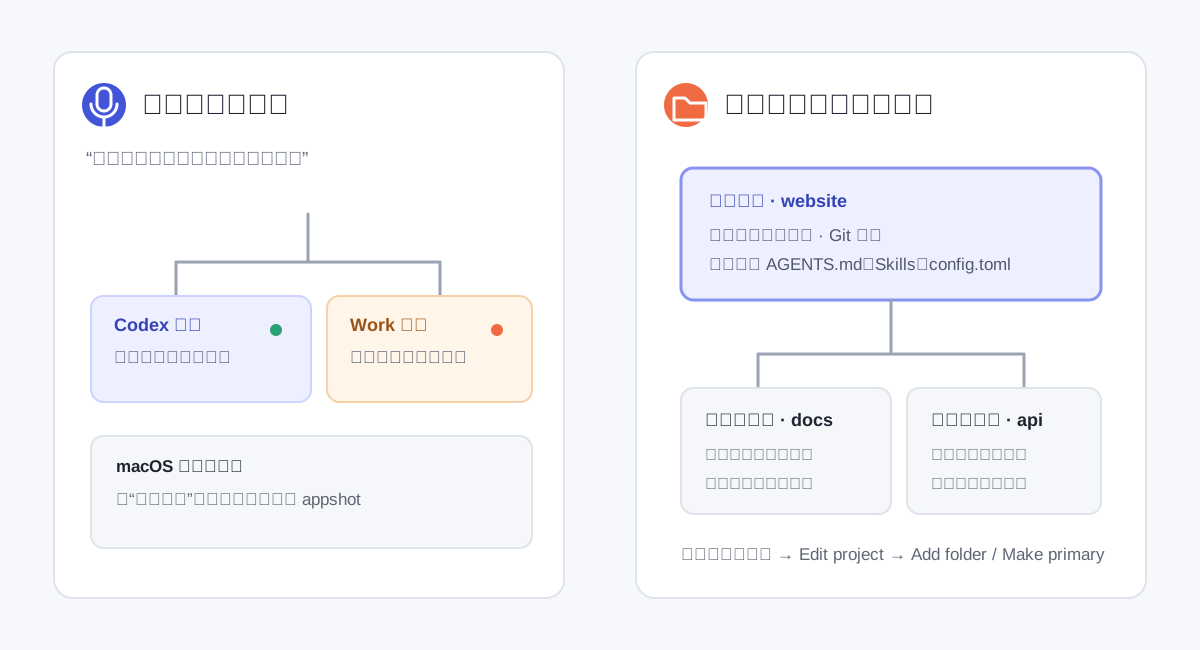
ChatGPT Voice:可以边说边指挥任务
ChatGPT Voice 由 GPT-Live 驱动。它不只是“把你说的话变成文字”,而是一段可以来回交流的语音对话。你能打断它、追问,也能让它启动、检查或调整 Chat、Work 和 Codex 里的其他任务。
| 你说什么 | 它可以做什么 | 适合场景 |
|---|---|---|
| “开一个 Codex 任务,把测试跑一遍。” | 新建任务并开始执行。 | 手上正忙,不想切回键盘。 |
| “看看现在有哪些任务卡住了。” | 检查其他任务,把阻塞和进度带回语音对话。 | 同时跑了几条工作线。 |
| “先别改登录页,改查支付页。” | 给正在工作的任务补充方向。 | 中途发现优先级变了。 |
Voice 调度的任务仍然遵守各自的权限和审批规则。语音说得再自然,也不会自动把沙盒、文件或外部系统权限放大。
第一次怎么开始语音对话
- 在 ChatGPT 桌面端打开一个全新的空白 Chat 或 Task。
- 发送消息前,选择 Start new voice chat。
- 第一次使用时,允许麦克风权限并选择声音;macOS 还会让你检查 Screen context。
- 直接说话。结束时点 End。
Voice 目前面向 Plus、Pro、Business、Edu 和 Enterprise 套餐,并可通过配对后的 iOS Remote 使用。它有按套餐计算的独立用量窗口;通过 Voice 启动的 Codex 任务还会继续消耗 Codex 额度。
说“看看这个”,把当前窗口给它看
在 macOS 的 Settings > Voice 打开 Screen context 后,你可以说“Take a look at this”或“看看这个”。ChatGPT 会把最前面的窗口制作成 appshot,结合窗口截图和可访问文本理解你正在看的内容。
这很适合“我知道哪里不对,但我说不清”的时刻,比如表格错位、设计稿按钮太挤、网页报错弹窗。要注意:appshot 可能包含当前看不见、但系统仍能读取的窗口文字,所以打开客户资料、聊天记录、账号或付款页面前要先停用 Screen context。
一个本地项目可以挂多个文件夹
以前你很容易把“项目”等同于“一个文件夹”。现在本地项目可以加入多个相关文件夹,比如主网站、产品文档和后端服务。打开项目菜单,选择 Edit project,再用 Add folder 添加目录。
| 角色 | Codex 会怎么用 | 你该放什么 |
|---|---|---|
| Primary 主文件夹 | 新任务默认从这里开始;Git、PR、Worktree 也以它为主;自动发现这里的 AGENTS.md、Skills 和 config.toml。 | 当前真正要开发和提交的主仓库。 |
| Secondary 辅助文件夹 | 可以搜索、读取和编辑,但不会自动发现里面的项目配置。 | 和主项目密切相关的文档、素材或另一套代码。 |
把鼠标移到目标文件夹上,选择 Make primary 就能更换主文件夹。远程项目目前仍只支持一个文件夹。
什么时候不该塞进同一个项目
多文件夹不是越多越好。只有它们会共同完成同一个结果时才放一起,例如“官网 + 官网文档”或“前端 + 对应后端”。客户 A 和客户 B、工作资料和私人文件、两个完全无关的仓库,应该分开建项目。
这样做不只是为了整齐,也是为了缩小 Codex 能接触到的范围。项目负责组织工作,沙盒仍然负责真正的读取、写入和联网边界。
Chat、Work 和 Codex 的记录放在哪里
- ChatGPT 视图:Chat 和 Work 对话现在放在一起,ChatGPT Projects 也能在桌面端使用。
- 云端 Work:会在网页、手机和桌面端之间同步。
- 本地 Work:留在当前电脑,不会自动变成云端对话。
- Codex 视图:保留独立的开发工作入口和单独历史记录,适合代码、Git、Review 和本地项目。
桌面端里的 Codex 还加入了 Diff 行内编辑、侧边栏 PR 审查、更快的 Computer Use 和多仓库项目。你可以把 Codex 设成默认打开的视图,也可以把 App 图标换成 Codex 标志。桌面 App 本身已面向所有 ChatGPT 套餐提供,但 Voice、模型、插件等单项能力仍各有套餐和灰度限制。
手机可以接着看和管任务
把 iPhone 与桌面主机配对后,可以在 ChatGPT 手机 App 的 Remote 里继续工作。任务实际仍在电脑上运行,所以电脑要在线;手机更像遥控器和随身验收窗口。
- 电脑打开 Settings > Connections > Control this Mac or PC,选择 Set up 或 Add。
- 批准远程访问,用手机扫描二维码。
- 手机用同一个 ChatGPT 账号和工作区确认连接。
- 打开 Remote,选择电脑与项目,再新建任务或继续已有任务。
Remote 可以从手机发起任务、追加方向、处理审批、查看 changed files、Diff 和测试结果。任务消息加载失败时可以使用 Retry。
2026 年 9 月 23 日更新:iOS 1.2026.258 加入 iPad 横屏分栏,一边保留任务列表、一边看当前任务,也支持浏览嵌套 Git 仓库里的改动。旁聊会带上附件、选中文字和审查评论;排队消息开始后回复显示空白的问题也有修复。
配对失败时先检查设备时钟是否正确,这轮修复包含时钟导致的失败和 Mac / Linux SSH 连接问题。新建任务前仍核对所选电脑、项目和工作目录,不要因为它记住上次选择就跳过检查。来源:iOS 1.2026.258 更新记录。
外出时适合查进度、看图表、补一句方向和批准清楚的低风险命令;大量文件审查、复杂 Diff、账号操作和高风险命令仍建议回桌面完成。
10 月补充:主屏幕看任务,锁屏看额度
iOS 1.2026.267 新增任务和额度小组件:最近任务放主屏幕,剩余额度与重置时间可放主屏幕或锁屏。1.2026.272 还支持直接打开 Codex 任务链接,把插件统一放到输入框加号菜单的 Plugins。下面是上手顺序,不需要写代码。
- 先更新并打开手机 ChatGPT,确认能看到已连接的电脑和一条现有任务。
- 从 iOS 的添加小组件入口选择 ChatGPT 提供的任务或额度组件。没有看到时先确认版本和该设备的可用选项,不要下载第三方“额度助手”。
- 任务组件支持配置电脑时,选对设备;点开一条熟悉任务,检查标题、项目和最后一条结果。
- 锁屏可能让旁人看到任务或用量信息,共用设备上谨慎放置。需要详细审批时回完整任务,不要只凭组件状态判断。
手机断线时别急着重新发:新版改善了任务列表空白、电脑选择和 Worktree 对齐。先恢复原电脑连接,打开原任务检查最新结果,再决定是否重试。取消排队消息后若内容回到输入框,确认原请求没有开始执行,再编辑发送。
这部分来自 iOS 的发布记录,不等于桌面端新增了小组件,也没有据此承诺 Android 同步提供。来源:10 月 2 日、7 日 iOS 更新、手机使用边界。
9 月底补充:Remote 和 Work 同步不是一回事
上面的 Remote 是连接一台电脑操作任务。新的跨设备 Work 则让同一条受支持任务由云端协调,你可以从桌面、网页或手机继续。它若需要读本地文件或运行本地工具,电脑仍然要在线。
先检查同一账号、同一工作区、这条任务是否支持同步,以及本地访问是否获准。另一台设备看不到任务时,先核对这些条件,不要直接重新创建一份重复执行。团队的 Work 和 dots 本地访问需要分别开启,一个开关不代表全部授权。
只在云端电脑运行的 dots 或 Codex Cloud 任务是另一种情况,不应套用“手机只是遥控器”来概括它们。新手对照 执行位置与首次尝试步骤 先练一次只读任务。依据:官方跨设备和本地访问说明。
两项进阶更新:Codex Micro 和 Amazon Bedrock
| 功能 | 它是什么 | 零基础用户要不要管 |
|---|---|---|
| Codex Micro | OpenAI 与 Work Louder 推出的限量实体控制器,可以用按键切换最多六条任务、触发技能、按住说话或调整推理强度。 | 不用。它是可选硬件,不影响普通 App 的完整使用。 |
| Amazon Bedrock | 企业可让本地 Work、Codex、CLI、IDE 和 SDK 通过 AWS 身份与账单使用受支持模型。当前专项文档列出 GPT-6 Astra、Sol、Luna,具体还要看区域和模型目录。 | 个人用户可以先跳过。它需要 AWS 区域、模型权限和凭据配置,且不支持 Fast mode。 |
Bedrock 模式只覆盖本地工作流,不等同于 ChatGPT 登录;OpenAI 云端托管功能和部分插件发现也不可用。公司要求走 AWS 账号体系时,再让管理员按官方文档配置。
10 月 7 日 CLI 日志还记录了 Bedrock 模型目录更新及兼容模型的多智能体 V2 / Ultra 支持。目录更新不等于所有 AWS 区域已开放所有型号;专项文档与发布记录的覆盖可能不同,配置前由管理员核对区域、权限和实际目录。Bedrock 当前支持范围
新版功能找不到时先查什么
| 现象 | 先检查 |
|---|---|
| 没有 Start new voice chat | 套餐、灰度开放、工作区策略,以及是否正在另一窗口使用 Voice。 |
| Voice 听不到声音 | 系统麦克风权限和 App 输入设备。 |
| “看看这个”没有反应 | Settings > Voice 的 Screen context、macOS 屏幕录制与辅助功能权限。 |
| 辅助文件夹里的规则没生效 | 这是预期行为;自动发现只看主文件夹。必要时把规则写进主文件夹或在提示词里点名。 |
| 手机看不到本地任务 | 桌面主机是否在线、Remote 是否已配对,以及当前账号是否一致。 |
| 任务消息加载失败 | 先点 Retry;再检查主机联网和配对状态。仍反复失败时更新桌面端与手机 App。 |
- 给一个本地项目添加主文件夹和一个只读的辅助资料文件夹。
- 新开 Voice 对话,口头说明哪个文件夹可以改、哪个只读。
- 让 Voice 新建 Codex 任务,只检查主项目是否和辅助资料一致。
- 用 Voice 查一次任务进度;完成后回 Codex 视图检查 Diff。
官方资料入口
- What's new:每周重要更新摘要。
- ChatGPT Voice:开始语音、任务协调、屏幕上下文和限制。
- Projects and chats:本地项目、多文件夹、主文件夹和辅助文件夹。
- Appshots:窗口截图、权限和安全说明。
- Codex Remote:手机配对、任务接力、审批和 Diff 审查。
- Amazon Bedrock:企业 AWS 配置和支持范围。