插件功能全指南
插件可以理解成“给 Codex 加能力包”。它不是普通聊天里的一个按钮,而是把固定流程、外部 App 连接和工具能力打包起来,让 Codex 在合适的时候调用。你不用一开始就全装,但要知道它们分别能帮你做什么。
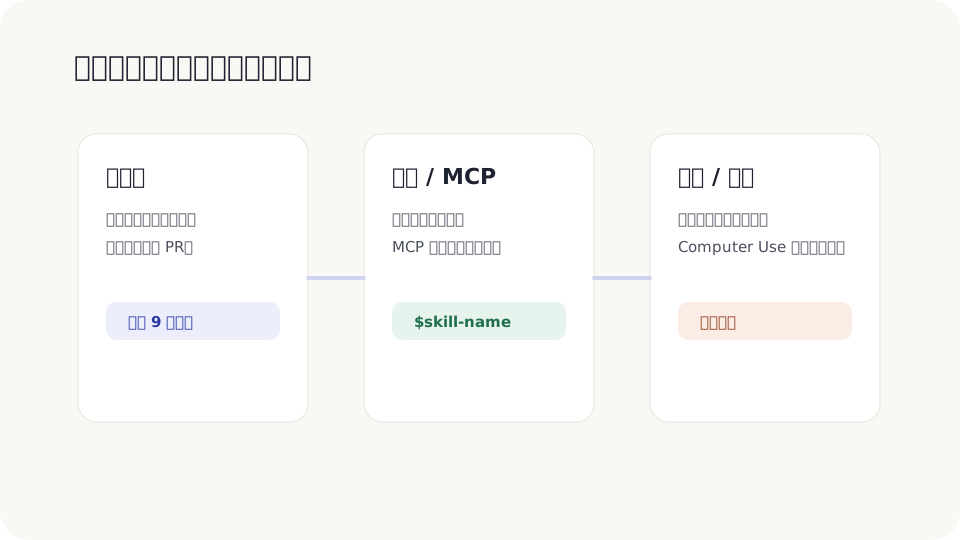
插件到底是什么
插件不是“魔法按钮”,它是一个可安装的能力包。一个插件可能只带一种能力,也可能把下面几种能力组合起来:
| 组成 | 通俗理解 | 解决什么问题 |
|---|---|---|
| Skills 技能 | 一套固定做法 | 让 Codex 按稳定步骤处理重复工作,比如发布前检查、写报告、生成文件。 |
| Connectors 连接器 | 授权 Codex 访问某个服务 | 让 Codex 读取或操作 Gmail、Slack、Google Drive、GitHub 等外部系统。 |
| MCP servers | 结构化工具接口 | 给 Codex 提供额外工具、私有数据或团队系统能力,比“网页搜索”更可靠。 |
| Browser extensions | 浏览器里的辅助能力 | 让某些流程使用当前网页、标签页或选中内容。 |
| Hooks | 在特定时机自动运行的命令 | 安装、任务开始或其他生命周期节点触发检查和自动化。 |
| Scheduled task templates | 定时任务模板 | 把常见的重复任务预先写成可安排的起点。 |
一句话:如果只是一次小事,直接发提示词就行;如果是常用流程、要连外部工具、要给团队复用,就优先考虑插件。
怎么安装和调用插件
- 在 ChatGPT desktop app 里打开 Plugins,浏览或搜索插件。
- 打开插件详情,选择 Add 或 Install。
- 如果插件要连外部服务,按提示登录或授权。
- 安装后回到线程,直接描述你想要的结果;如果能力没有刷新,再新开一条线程。
- 想明确指定插件时,可以在输入框里点名它;不同版本可能显示为
@插件名、技能选择或工具提示。
CLI 用户可以先运行 codex,再输入 /plugins 打开插件浏览器,也可以用 codex plugin 从远程市场列出、安装或移除插件。CLI 0.154.0 起,当前会话通常会自动发现新工具并刷新 Skills 和 Hooks;旧版本或没有刷新时再新开会话。IDE 扩展目前不支持插件。
官方文档里明确提到的插件
| 插件 / 能力 | 能干什么 | 适合谁 | 注意点 |
|---|---|---|---|
| Codex Security | 扫描本地授权代码、深度扫描、审查改动、修复并验证问题。 | 有本地仓库、PR 或安全 backlog 的个人和团队。 | 不要和独立的 Security Cloud 插件混淆;结果要人工复核。 |
| Codex Security Cloud | 在云端扫描连接的 GitHub 仓库,跟踪新提交,准备修复补丁。 | 想持续检查远程仓库的团队。 | 研究预览,受工作区权限限制;创建草稿 PR 不等于合并。 |
| Bits & Bolts | 官方用于体验侧边栏、面板、表单等插件扩展的示例。 | 想了解插件界面或准备开发插件的人。 | 是能力演示,不是必装的日常工具;入口见下方扩展说明。 |
| Annotations Extensibility | 帮助理解并给自己的网站接入增强标注。 | 做网站、组件库或编辑器的人。 | 普通框选评论不需要它;增强接口目前不面向 Enterprise / Edu。 |
| Sites | 创建、保存、部署和检查托管网站、Web App、小游戏。 | 想快速把页面做成在线站点的人。 | 每个部署 URL 都是生产部署;不确定时先保存版本,别直接上线。 |
| Gmail | 读取和管理 Gmail,比如汇总未读邮件、草拟回复。 | 想让 Codex 帮忙处理邮件的人。 | 邮件很敏感,发送、删除、归档前都要明确确认。 |
| Google Drive | 跨 Drive、Docs、Sheets、Slides 查找和处理文件。 | 资料分散在 Google 文档体系里的人。 | 授权范围越小越好,不要随便让 Codex 访问整个私人云盘。 |
| Slack | 总结频道、总结线程、草拟回复。 | 需要追团队消息、整理讨论结论的人。 | 不要让它自动代表你发言;先草拟,你确认后再发。 |
| Apple Messages | 在 Mac 上读取、搜索 iMessage / SMS / RCS 对话,准备或发送消息。 | 需要从 Codex 或 Work 整理和处理信息的人。 | 仅 macOS Apple Silicon 桌面端;默认每次发送前确认内容和收件人,不要轻易设置永久允许。 |
这里列的是官方插件说明明确举例,或官方教程中有独立使用文档的能力,不代表你的账号里一定只会出现这些。插件目录会继续增加,名称和可用范围以 App 或 CLI 的实时目录为准。
Codex Security:不只找漏洞,也能检查修复
截至本次核对,最新插件记录为 0.1.30(9 月 24 日),行为与 0.1.25(9 月 23 日) 相同,不要把一次版本号调整理解成又增加了一套功能。它是代码安全检查工具,不是电脑杀毒软件;插件版本与安装包版本也可能不同。
| 更新 | 通俗理解 | 怎么用 |
|---|---|---|
| 扫描证据随结果保存 | 保留证据和补充文档,过程结果也能进入恢复检查点。 | 要求报告附证据位置,不要只接受一句“已检查”。 |
| 看清扫描阶段 | 从威胁建模、发现、验证到报告,能看进度走到哪里。 | 中断后先查已保存结果和覆盖范围,别把部分完成当全部完成。 |
| 扩大文件识别 | 改动扫描包含 GitHub Actions 工作流,识别 .cjs / .cts / .mts / .tf。 | 把实际要查的目录和排除项写清楚,扫描不会自动代表所有代码都安全。 |
| 验证已有修复 | $codex-security:verify-fix 检查补丁,给出已修复、仍有漏洞或证据不足。 | 明确要求“验证这次安全修复”;普通跑测试不会自动变成这套流程。 |
| 评估补丁风险 | $codex-security:assess-patch-risk 按指定版本检查改动影响、发生概率和恢复难度。 | 合并前多看一眼;结论是建议,不会替你合并代码。 |
| 找回失败扫描中的结果 | 可以按要求恢复某次失败扫描里有效的已保存发现。 | 先找回结果,不急着重扫;失败状态和覆盖不完整的事实仍保留。 |
| Daybreak 访问提示 | 0.1.25 起检查不可用或结果不确定时不再弹访问警告;新检查明确无权限时仍提醒。 | 没警告不等于已经获得权限,继续按真实授权范围操作。 |
例如你可以说:“请用 Codex Security 验证刚才那项安全修复,列出证据和没法验证的部分,不要修改文件或创建工单。”先点名仓库、补丁或发现,避免检查错版本。官方插件版本记录
之前的扫描历史对比、用 $codex-security:define-security-policy 整理 SECURITY.md、准备跟踪工单和导出报告等能力也值得保留在日常流程里。新手先做“扫描并出报告”,再按需要验证修复;安全策略和对外工单都先让负责人确认。
Security Cloud:远程仓库用这个入口
这是独立的云端安全插件,目前属于研究预览。它在 Codex Cloud 扫描已连接的 GitHub 仓库;本地文件扫描仍用上面的 Codex Security。
- 在 Plugins 搜索 Codex Security Cloud,有权限时安装并启用。
- 打开插件,点 New scan,按提示连接 GitHub,只授权要检查的仓库。
- 选仓库和兼容的 Cloud environment;没有环境先按 环境教程 准备。
- 选择 Repository 并 Start scan,在 Findings 检查问题、证据和修复建议。
- 有 Fix with Codex 时可以准备补丁;审核后才创建草稿 PR,不要直接合并。
要持续看新提交,在 What to scan 选择 Commit changes,并到 Monitoring settings 管理或暂停。看不到仓库先查 GitHub 授权;看不到插件入口先查工作区资格。官方设置教程
插件扩展:不只聊天,还能直接操作界面
支持 Plugin Extensions 的插件,可以有侧边栏应用、对话旁面板、文件查看和编辑器、设置页,也可以用图片或表单让你选择。比如整理一份材料时,你可以一边讨论,一边在插件面板看结果。
- 先安装并授权具体插件,看它是否提供侧边栏、面板或文件入口。
- 打开实际内容,明确告诉 Codex 要处理哪份文件、哪条记录。
- 表单出现时检查预填值再提交,有保存或对外写入动作时确认目标。
这要插件作者接入,旧插件不会自动长出全部界面。输入框里的插件内容提及目前只在桌面端提供;Free / Go 的网页扩展仍在等待开放。官方 Bits & Bolts 是体验这些能力的示例,安装入口在 Plugin Extensions 文档。
MCP Events:有变化时再处理
支持事件的插件可以订阅消息、评论或状态变化。你先指定监控范围,服务收到匹配事件后把通知交给任务处理。它需要 MCP 2.0 和 webhook 支持,不是所有 MCP 连接都能用。
可以这样说:“只关注这份文档的新评论,有修改意见就整理成待办,不要直接改原文。请确认订阅已建立,并告诉我怎么停止。”没有实际创建成功的订阅记录,就不要当它已经在监控。MCP Events 官方说明
10 月补充:工具掉登录了,怎么接回来
桌面用户:到插件或连接设置查看授权状态,按该服务提示重新登录。iOS 用户:1.2026.272 把插件集中到输入框加号菜单的 Plugins。CLI 用户:0.161.0 可以在当前会话输入 /mcp login <name>,不必为登录退出整条聊天。
- CLI 先输入
/mcp,确认服务名和状态。服务都没配置时,登录命令不会替你安装它。 - 把 name 换成实际服务名。例如已有服务叫 company-docs,就输入
/mcp login company-docs。这写在 Codex 的输入框里,不是普通 shell。 - 按提示完成授权,确认域名、账号和允许访问的数据。不是所有 MCP 都采用相同登录方式,公司统一管理的连接要按管理员要求处理。
- 回会话先试“列出我能访问的文档标题,不要修改”。若原操作会写入或发送,核对是否已执行后再决定重试。
不要把验证码、Cookie 或令牌贴进聊天。“登录成功”只说明连接获得授权,不等于失败的任务已经重跑。MCP 登录与每次危险操作的审批也不是一回事。来源:10 月 7 日 CLI / iOS 更新记录。
常见连接器和本教程环境可见能力
下面这些不一定都以“插件”两个字出现在你的界面里,有些会以 App 连接器、MCP、技能或内置工具的形式出现。新手可以先按“它能帮我做什么”来记。
| 能力 | 能干什么 | 适合场景 | 提醒 |
|---|---|---|---|
| GitHub | 看 PR、Issue、代码审查反馈、仓库状态。 | 项目已经放在 GitHub 上,需要让 Codex 看远程协作信息。 | 确认当前仓库和分支,别把私有仓库权限开太宽。 |
| Linear | 查看和整理任务、项目、产品需求。 | 团队用 Linear 管需求和缺陷。 | 点名项目、团队和状态范围,避免扫太多任务。 |
| Jira / 项目管理连接 | 整理工单、补充描述、归类问题。 | 团队需求、缺陷、运营事项都在工单系统里。 | 写入外部系统前,让 Codex 先给草稿。 |
| Browser / 内置浏览器 | 打开网页、检查本地预览、处理页面标注。 | 网页排版、按钮、交互、教程截图验证。 | 需要登录态的网站,可能更适合 Chrome 连接。 |
| Chrome | 使用你的 Chrome 浏览器状态和登录页面。 | 必须基于已登录账号复现问题。 | 这类权限更敏感,只给当前任务需要的网站。 |
| Computer Use | 看见并操作桌面 App。 | 复现 GUI 流程、点按钮、检查窗口内容。 | 账号、付款、隐私页面要先暂停,别让它乱点。 |
| Figma | 把页面转成设计稿、生成图表、维护设计系统。 | 网页设计、产品界面、设计交付。 | 复杂页面先分区导入,不要一次塞整站。 |
| Documents | 创建、编辑、检查 Word / DOCX 文档。 | 合同、教程讲义、操作手册。 | 正式文件要渲染检查版式,别只看源码。 |
| Spreadsheets | 处理 Excel、CSV、公式、图表和数据分析。 | 价格表、数据汇总、运营报表。 | 让 Codex 说明公式逻辑,避免看不懂的表格。 |
| Presentations | 生成或修改 PowerPoint / Slides 演示稿。 | 课程、路演、复盘汇报。 | 先定结构和视觉风格,再做页面。 |
| 读取、生成、渲染和检查 PDF。 | 合同、说明书、电子资料。 | PDF 版式容易出问题,一定要渲染验收。 | |
| Image generation | 生成或编辑位图图片。 | 教程配图、封面、素材、视觉草图。 | 品牌 Logo、真实产品图优先用官方素材。 |
Record & Replay:把你演示的一套流程变成技能
Record & Replay 是一个很适合新手理解的功能:你在 Mac 上把某个重复流程做一遍,Codex 观察这个流程,然后帮你整理成以后可复用的技能。比如每周下载报表、创建固定格式的工单、按固定步骤发布内容。
它更适合“我说不清,但我会做给你看”的流程。录制时尽量短、完整、只做一件事,不要录到账号密码、客户资料或无关窗口。
Apple Messages:先帮你找和写,发送前再确认
Apple Messages 插件可以在 macOS 上读取和搜索“信息”App 里的 iMessage、SMS、RCS 对话,也能准备或发送消息。它适合“找出昨天客户发来的地址”“总结家庭群里周末安排”“先帮我写一条回复”这类任务。
- 在 Plugins 里安装 Apple Messages。
- 新开 Codex 或 ChatGPT Work 对话,说清楚要找哪段聊天、做什么。
- 按 macOS 提示授予必要权限。
- 发送前复核消息正文和收件人,优先选择 Allow once。
它目前只包含在 Apple Silicon(arm64)版 macOS 桌面端中,不能在普通 Chat、网页、移动端、Codex CLI 或 IDE 扩展里直接使用。它也不是“通过短信远程控制 ChatGPT”的入口。
相关能力地图:不全是插件
下面把容易混淆的能力放在一起对照。模型、语音和 Appshots 是产品能力,不要因为它们在这张表里,就去插件市场搜同名安装包。
| 新能力 | 通俗理解 | 你可以怎么说 |
|---|---|---|
| ChatGPT Work | 把文件、插件和工具串起来,完成文档、表格、研究或长期工作。 | “请根据这些资料交付一份可直接汇报的方案。” |
| GPT-6 Astra | 目前最强主力,适合代码、App、研究和电脑操作串在一起的复杂工作。 | “这是跨网页、项目和文档的复杂任务,适合用 Astra 吗?” |
| GPT-6.1 Sol / GPT-6 Luna | 前者处理复杂和持续工作,后者处理目标清楚的重复活;以账号可用范围为准。 | “先用默认模型做一小段,让我确认效果再继续。” |
| Ultra / 子智能体 | 把可以拆开的任务分给多个帮手并行完成。 | “请分成内容、链接、移动端三个子任务,全部完成后汇总。” |
| Fast / Ultrafast | 速度档位,不是插件。会多用额度,Ultrafast 还有套餐限制。 | “先说明我能用哪一档及用量变化,暂时不要改设置。” |
| Codex-Spark(已停用) | 研究预览于 2026-09-14 结束,不再作为可选能力。 | 改选当前账号支持的模型,不要寻找所谓“Spark 解锁插件”。 |
| Visualize | 在 Chat 或 Work 里生成可互动的图表、地图、流程和模拟器。 | “@Visualize 把这组数据做成可调参数的对比图。” |
| Sites | 直接让 Codex 保存和部署网站版本。 | “请先保存一个可预览版本,我确认后再部署。” |
| Computer History | 把允许来源里的近期电脑活动整理成可查看、暂停和删除的时间线,替代早期 Chronicle 预览。 | “开启前先列出允许的 App 和网站,敏感工作时提醒我暂停。” |
| Codex Remote | 从手机启动、指导、批准和审查电脑上运行的任务。 | “手机只做查看和低风险批准,高风险操作等我回电脑。” |
| 通用插件目录 | ChatGPT 和 Codex 共用公开插件目录,CLI 也能浏览市场来源。 | “安装前先说明插件包含 Skills、连接器、MCP 还是 Hooks。” |
| 插件即时刷新 | CLI 0.154.0 起,当前会话可发现新插件工具,外部升级后也会刷新 Skills 和 Hooks。 | “请列出刚安装插件新增了哪些工具和权限,先不要调用写入功能。” |
| MCP 重新登录提示 | OAuth 刷新失败时会明确要求重新授权,失败的工具调用不会自动重跑。 | “授权完成后先告诉我刚才的操作是否执行过,不要自动重试。” |
| MCP Touch ID 验证 | CLI 0.155 在受支持的 Mac 本地终端会话中加入身份验证,并非所有系统都支持。 | 先核对请求来自哪个服务、要做什么,再按系统提示验证;指纹验证不等于永久放开权限。 |
| 导入其他 Agent | 从 Claude Code、Claude Cowork 或 Cursor 带入支持的设置、插件和近期工作。 | “导入后先只读审查 Hooks、MCP 和授权,不要直接启用。” |
| MCP 表单与可编辑审批 | 插件工具可以用标准表单收集输入,审批消息也能在发送前修改。 | “请只询问完成任务必需的字段,并在提交前给我复核。” |
| Apple Messages | 在 Mac 上查找、总结、准备或发送“信息”App 里的消息。 | “只找出昨天的讨论并起草回复,发送前必须让我确认收件人和正文。” |
| 事件触发任务 | Gmail、Slack、GitHub 出现指定事件时再运行任务,不用反复定时轮询。 | “PR 收到 Review 时总结反馈,不要自动回复或改代码。” |
| ChatGPT Voice | 用语音启动、检查和调整 Chat、Work、Codex 任务。 | “开一个 Codex 任务跑测试,有阻塞就回来告诉我。” |
| 多文件夹本地项目 | 一个项目同时读取几组相关文件,主文件夹负责 Git 和自动配置发现。 | “主文件夹可改,辅助资料只读;Git 只针对主仓库。” |
| Amazon Bedrock | 企业可以用 AWS 凭据和账单运行 GPT-6 Astra 或 GPT-5.6 的本地 Work 与 Codex。 | “请先检查 AWS 区域、模型权限和当前 provider,不要输出凭据。” |
插件的安全边界
安装插件不等于 Codex 可以随便做事。它仍然会受到你的审批设置、沙盒设置、外部服务授权和团队策略影响。你要特别留意三件事:
- 读什么:邮件、云盘、聊天记录、私有仓库都很敏感,授权前先看范围。
- 写什么:发送邮件、发 Slack、改工单、部署网站、提交代码,都应该先给你确认。
- 卸载什么:在 Codex 里卸载插件,不一定等于外部 App 授权也删掉了;外部账号里也要检查。
常用插件提示词模板
官方资料入口
想自己继续查,优先看这些官方页面:
- Plugins:插件是什么、怎么安装、怎么调用,以及 Apple Messages 使用说明。
- Scheduled tasks:Gmail、Slack、GitHub 事件触发任务。
- Sites:Sites 插件的保存、部署和权限说明。
- Record & Replay:把演示流程变成可复用技能。
- Codex Security:安全扫描、深度扫描和云端安全能力。
- Codex Security plugin changelog:插件版本和每次功能变化。
- Models:当前模型、套餐范围和弃用模型说明。
- Changelog:CLI 插件即时刷新、远程市场和 MCP 登录修复。
- Speed:Fast mode 和额度消耗说明。
- Computer History:近期电脑活动、时间线、暂停和隐私说明。
- Codex Remote:从手机启动、批准和审查电脑任务。
- Import from another agent:从其他 Agent 导入设置和近期工作。
- ChatGPT Voice:语音对话、任务协调和屏幕上下文。
- Projects and chats:多文件夹本地项目。