Chat、Work、Codex、模型与多智能体
新版桌面端不再只有“让 Codex 改代码”这一条路。你可以快速聊天、让 Work 交付文档和表格,也可以继续用 Codex 处理项目。模型先从默认值开始,理解 GPT-6.1 Sol、Astra、Luna 分别适合什么,再考虑要不要让多个子智能体一起做。
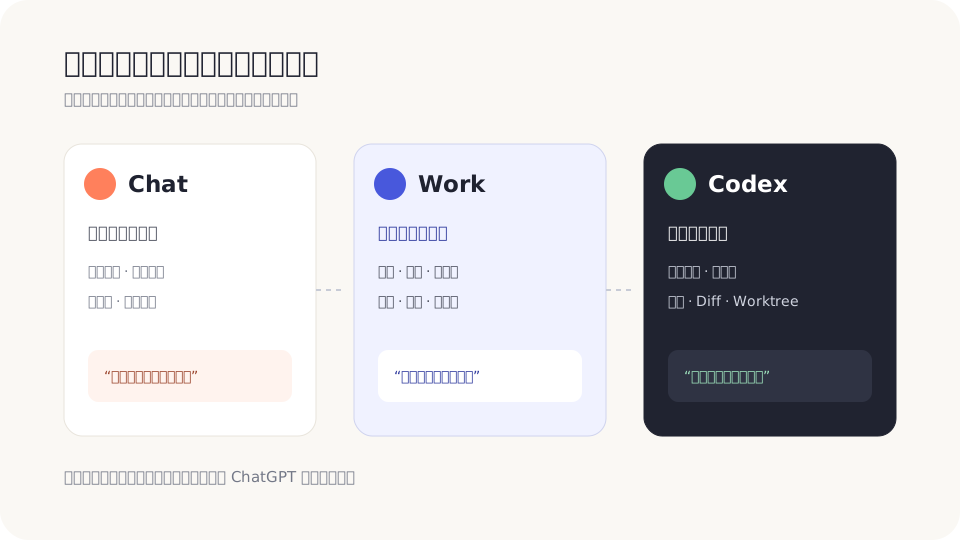
Chat、Work、Codex 到底怎么选
| 入口 | 最适合做什么 | 不适合硬塞什么 | 一句话例子 |
|---|---|---|---|
| Chat | 问答、解释、想点子、短改写。 | 需要长期运行或直接改项目的大任务。 | “用小白能懂的话解释这个报错。” |
| ChatGPT Work | 研究、分析、文档、表格、演示稿、定时更新和多工具工作流。 | 只问一句就能解决的小问题。 | “根据这些资料做一份可汇报的竞品分析。” |
| Codex | 读取项目、改代码、跑命令、测试、Review、Git 和 Worktree。 | 和项目文件无关的普通闲聊。 | “修复登录问题,跑测试并说明改动。” |
Work 和 Codex 不是互相替代。比如你可以先用 Work 整理产品需求,再把明确的需求交给 Codex 开发;也可以让 Codex 做出数据文件,再用 Work 把它整理成演示稿。
6.1 Sol、Astra、Luna 怎么选
截至 9 月 30 日,官方建议复杂编码和工具工作优先考虑账号可用的 GPT-6.1 Sol,最难的任务用 Astra,清楚的重复活用 GPT-6 Luna。模型不是成绩排名,先看它适不适合这件事。
| 模型 | 通俗理解 | 适合任务 |
|---|---|---|
| Astra | 目前最强,更会处理跨步骤和跨工具工作 | 复杂开发、电脑操作、深度研究、重要文档和多种文件交付。 |
| 6.1 Sol | 复杂工作的常用选择,比 Astra 消耗低 | 反复做的项目开发、资料分析和文档交付。 |
| 6 Luna | 适合规则清楚的重复活 | 提取、分类、格式转换、批量摘要。 |
| 6 Sol / 5.6 系列 | 过渡期间仍可能出现在列表中 | 已有工作先验证再迁移,不要只凭版本号批量改配置。 |
不同账号看到的选择器文案可能不同。你只要记住:模型决定“派谁来做”,推理强度决定“让它想多深”。默认档适合日常任务,任务越难再逐级提高,不要为了看起来厉害而每次都选最高档。
有 Power 控件时可以打开 Advanced 选具体模型。找不到 6.1 Sol,先看 首发套餐和管理员限制;升级版本不能自动解除账号限制。
旧模型别只改聊天框,任务设置也要检查
2026-10-08 复核:下面的 10 月 14 日仍是未来退役日期。先做迁移准备,不要把它写成今天已经不能使用。
GPT-5.5 将在 2026 年 10 月 14 日退役,范围是 ChatGPT、ChatGPT Work 和 Codex,不包括 OpenAI API。官方迁移说明已更新:Plus / Pro / Business / Enterprise / Edu 的 ChatGPT 登录用户可在有权限时换成 gpt-6-sol;Free / Go 在桌面端可选可用的 gpt-6-luna。6.1 Sol 是另一次新模型开放,不要默认所有套餐都能选。Spark 已在 9 月 14 日停用。
- 在模型选择器里换好当前对话的模型,先用一个熟悉的小任务试效果。
- 检查项目默认配置、自定义智能体和定时任务,别让它们继续指定旧模型。
- 用过脚本的人,再查启动命令中的
--model和config.toml;只用 App 的人不必专门学脚本。
这是模型服务调整,不是额度用完或密码失效,反复登录不能让退役模型回来。依据:Models、9 月 14 日更新记录。
公司网关能聊天,为什么 Codex 还是报错
公司提供模型地址时,还要问清楚它是否兼容 Responses API。当前 Codex 不支持 wire_api = "chat" 或只有 Chat Completions 的接口。模型列表能打开,只是连通了一个接口,不能证明文件工具、流式回复和多轮任务都能工作。
先请管理员按兼容要求核对配置,再在临时文件夹里做只读任务和一次追问。不要为了试通服务反复更换密钥,更不要把令牌放进截图或仓库。个人 ChatGPT 登录用户通常不需要改这一项。依据:Models、Gateway compatibility。
旧教程更正:实验性上下文管理目前不可用
9 月 30 日核对时,官方配置参考已把 features. 标为当前不可用。本教程移除了原先的开启示例,不要再照旧说明改成 true,也不要把这个实验选项当成 Memories 或跨设备同步。
以前改过配置的人,先备份并让 Codex 只检查这一项,不要为了恢复默认而清空整个配置文件。长任务仍可以让它定期整理进展、决策和待办,重要结果保存在项目文档里。当前配置参考
Light、Max、Ultra 有什么区别
| 档位 | 发生了什么 | 什么时候用 |
|---|---|---|
| Light / Medium / High | 同一个任务思考得更浅或更深。 | 从默认档开始,结果不够再提高。 |
| Max | 让一个模型花更多时间深挖同一件事。 | 问题很难,但不容易拆成几块。 |
| Ultra | 启动多个子智能体,把独立部分并行处理。 | 大型审查、调研、测试和多模块任务。 |
| Fast mode | 提高响应速度,会多用额度;计费倍率不是速度倍率。 | 确实赶时间,并且你清楚用量成本时。 |
| Astra Ultrafast | 速度档位,不是 Ultra 多智能体。 | 符合套餐和工作区要求时再考虑,先看 适用范围。 |
如果模型滑杆里看不到 Ultra,可以去 Settings > Configuration 检查是否有 Ultra in model picker slider。功能能否出现还会受套餐、账号、地区和工作区策略影响。
GPT-6 Luna 最高支持 Max,不支持 Ultra,所以开了显示选项也不会多出这一档。Fast / Ultrafast 的用量规则会变化,以 官方 Speed 说明 和账号显示为准。
多智能体:像把任务分给一个小组
子智能体就是主任务临时叫来的帮手。主智能体负责听懂目标、分工和合并结果;子智能体分别去查代码、跑测试、看安全风险,做完再把结论交回来。
App 会把子智能体显示成独立任务,你可以打开查看过程和结果,也可以让主任务停止、调整或关闭它们。子智能体会继承当前权限模式,不会因为并行工作就自动得到更大的访问范围。
Goal、Scheduled 和长任务
任务步骤很多时,可以先输入 /plan 让它帮你理清范围,再用 /goal 把“完成标准”固定下来。Goal 运行时,输入框上方会出现进度条,你可以暂停、继续、修改或清除目标。
Scheduled 适合定时、事件触发或持续监控。比如每天汇总一次资料、每周更新一份报告,或者盯住某个页面变化。长任务不会获得额外权限;碰到需要你决定的动作,它仍然会停下来问。
不想一直盯着窗口,可以打开系统通知。Pets 也是可选的任务状态提示,会显示 Running、Needs input、Ready 或 Blocked;它只负责提醒,不会让模型变强。
文件交付、标注和可视化
桌面端可以在对话旁预览生成的文档、演示稿、表格和 PDF。看到某一块不满意,可以直接框选或标注,再说“只改这里,其他部分保持不动”。这和你在网页上标注问题的用法是一致的。
Visualize 是正在逐步开放的预览功能。输入 @Visualize 后,可以让 ChatGPT 生成图表、地图、流程图、计算器、模拟器或互动讲解。CLI 和 IDE 扩展目前不负责渲染这类互动内容。
Projects、Tasks 和 Quick Chat
新版项目页会把 ChatGPT 项目和本地文件夹项目放在一起。一个项目负责保存共同资料和背景,每个独立结果再开一条 Task,这样不会把所有事情混成一锅。
- Project:长期主题或一组相关文件,相当于工作区。
- Task:一个明确结果,例如“重做首页”或“检查移动端”。旧文档里也常叫 thread。
- Quick Chat:临时问一句,不需要项目上下文;快捷键是 macOS 的 Cmd+Option+N 或 Windows 的 Ctrl+Alt+N。
零基础用户怎么开始
- 在 Chat 里问:“给我 3 个个人作品集网站的栏目建议。”
- 在 Work 里说:“把选中的栏目整理成一份网站策划文档。”
- 在 Codex 里打开项目文件夹,说:“按这份策划先搭首页骨架,完成后给我看 Diff。”
- 最后比较三次输出,看看每个入口是不是各做了最擅长的事。
官方资料入口
- What's new:每周重要功能摘要。
- Get started with Work:Work 的定位与使用方法。
- Models:GPT-6.1 Sol、Astra、Luna、Max、Ultra 和模型迁移。
- Subagents:多智能体、分工、权限和消耗。
- Long-running work:Goal 和长任务。
- Visualizations:互动图表和可视化预览。
- Work with files:文件预览、标注和修改。